macOS 鼠标光标
鼠标光标工坊 · 使用说明
这个文件夹就是你的「光标套装仓库」。双击 鼠标光标管理.command 就能在终端里打开管理面板。
面板能做什么
| 选项 | 说明 |
|---|
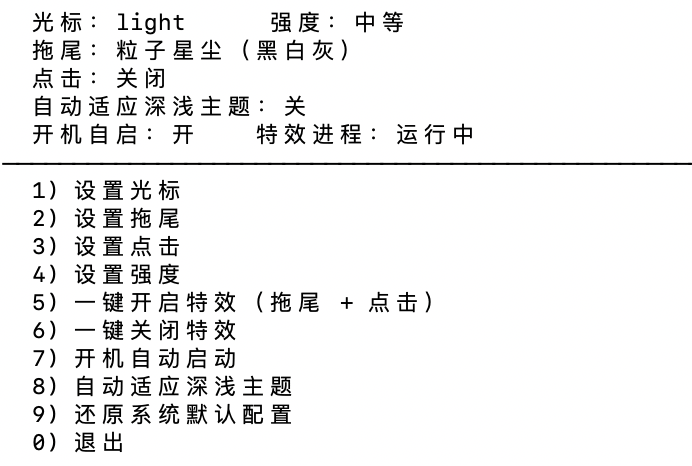
| 1. 设置光标 | 列出本文件夹里所有套装,选一个就换上去(会自动把 Windows 的 .cur/.ani 转成 macOS 主题) |
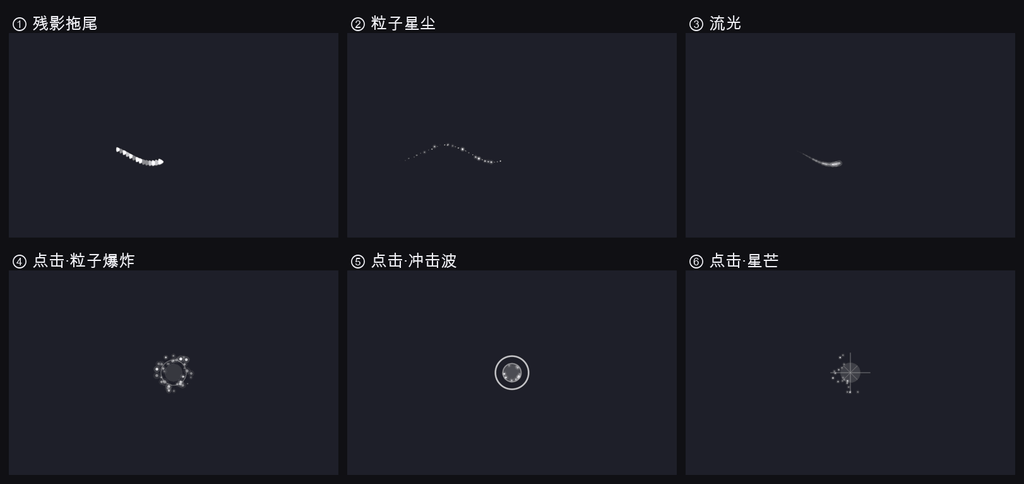
| 2. 设置拖尾 | 关闭 / 残影拖尾 / 粒子星尘 / 流光,并可单独选配色 |
| 3. 设置点击 | 关闭 / 粒子爆炸 / 冲击波 / 星芒,并可单独选配色 |
| 4. 设置强度 | 轻微 / 中等 / 炫 |
| 5. 一键开启特效 | 拖尾 + 点击同时打开 |
| 6. 一键关闭特效 | 拖尾 + 点击同时关闭 |
| 7. 开机自动启动 | 开 / 关(关掉后重新登录就恢复系统默认) |
| 8. 自动适应深浅主题 | 跟随 macOS 浅色/深色自动换光标(详见下面一节) |
| 9. 还原系统默认配置 | 光标、特效、自动适应、开机自启全部还原 |
所有选择都会记在本地配置里,重启电脑也不会丢;开机自启打开时,登录后会自动重新应用。
自动适应深浅主题
进入 8. 自动适应深浅主题 后有两个选项:
- 1) 开 / 关 —— 打开后,macOS 在浅色和深色之间切换时,光标会自动换成你指定的那一套;
- 2) 设置 —— 先选「浅色外观下用哪套」,再选「深色外观下用哪套」。
设置完按 1 打开即可,立刻生效,以后随系统外观自动切换、重启也不会丢。
(打开之前必须先把两套都设置好,否则会提示你先去设置。)
小建议:浅色外观配深色光标、深色外观配浅色光标,对比最明显。
配色
内置:黑白灰 / 霓虹紫青 / 落日橙粉 / 星尘金蓝 / 樱花粉白 / 极光青绿,
再选「自定义」可以自己输入颜色——带不带 # 都能认,#00E5FF、00e5ff、#abc(缩写会自动展开成 #AABBCC)都行,最多 8 个颜色。
怎么添加新下载的光标套装
- 从网上下载 Windows 光标包(
.cur / .ani),解压;
- 把整个文件夹(文件夹名字会成为套装名字)拖进
~/Documents/鼠标光标/;
- 打开面板 → 1. 设置光标 → 选中它即可。
说明:
- 直接丢
.zip 也行,程序会自动解压。
- 已经是 macOS 的
.cape 文件也能直接放进来用。
- 文件名识别很宽松:
Normal Select.cur、normal.cur、Pointer.cur、sizens.cur、Vertical Resize.cur 之类都能认出来;有 ~安装.inf 的套装会按里面的官方对应关系来。
- 带
left / 左手 的目录会被自动忽略(优先用标准版)。
效果说明
- 拖尾/点击特效是画在光标上方的一层透明浮层,不修改系统光标本身。
- 检测鼠标位置和按键不需要任何授权,不会弹权限窗口。
- 独占全屏的场景(部分游戏、投屏/录屏软件、DRM 视频)可能看不到这层特效。
- 关掉全部特效后特效进程会自动退出,不占资源。
文件都在哪
- 光标套装:本文件夹(
~/Documents/鼠标光标/)
- 程序与配置:
~/Library/Application Support/CursorKit/
config.txt 当前设置(可以直接看)capes/ 转换好的主题文件backup/stock.cape 系统默认光标备份logs/ 运行日志
- 开机项:
~/Library/LaunchAgents/local.cursorkit.cursor.plist、local.cursorkit.effects.plist
小提示
- 系统自带的「等待转圈」是 30 帧,macOS 私有接口最多接受 24 帧,所以还原时它用的是同图案的 24 帧版本(尺寸、位置、转速一致)。
- 每个套装里如果缺某些光标(比如只有箭头),缺的部分会保持系统默认。

下载:
GitHub 库
https://github.com/WarmBlackClouds/shubiao


评论(0)
暂无评论